
En este artículo aprenderás cómo configurar la verificación automática de la Política de la Empresa para las transacciones realizadas con las tarjetas Clara.
Esta funcionalidad permite a tu empresa tener un mayor control, agilidad y transparencia en la gestión de gastos. En lugar de revisar manualmente el documento de políticas y comparar cada transacción con las reglas establecidas, Clara analiza automáticamente cada gasto y muestra el resultado directamente en la pantalla de revisión de transacciones.
De esta forma, podrás aprobar gastos con mayor confianza y asegurarte de que las políticas de tu empresa se cumplan de manera consistente.
⚠️ Importante: Los indicadores de política están disponibles únicamente para usuarios con los perfiles de Administrador y Contador.
⚠️ Importante: La verificación automática solo estará disponible si tu empresa tiene habilitada la funcionalidad Requisitos. Si únicamente utilizas los flujos de aprobación estándar, los indicadores de política no se mostrarán.
⚙️ ¿como configurar el Agente de Políticas?
Solo los usuarios con el rol de Administrador pueden realizar esta configuración.
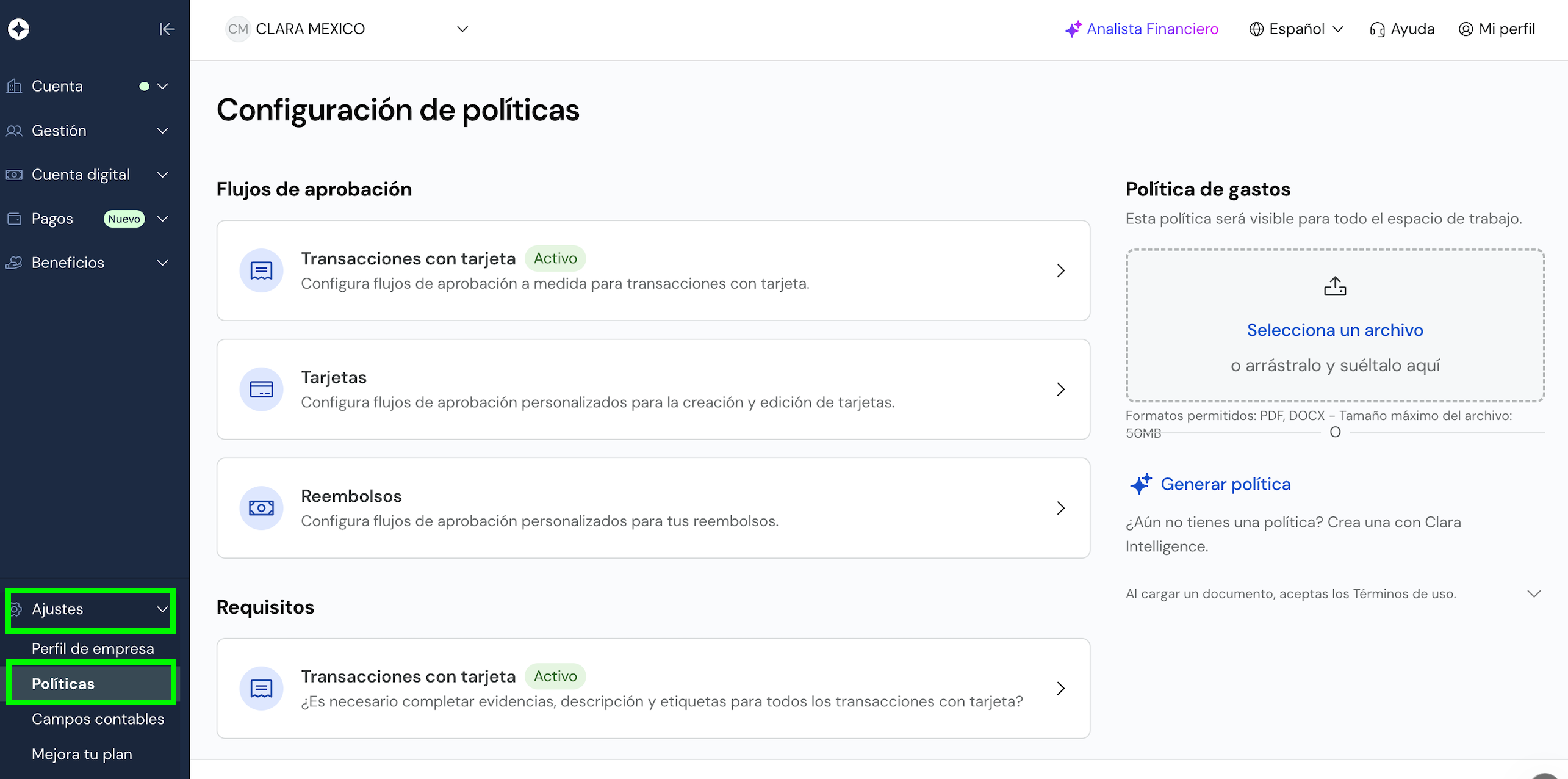
1️⃣ Paso : Ingresa al menú
Configuración ubicado en la barra lateral izquierda.
2️⃣ Paso : Selecciona la pestaña
Políticas.
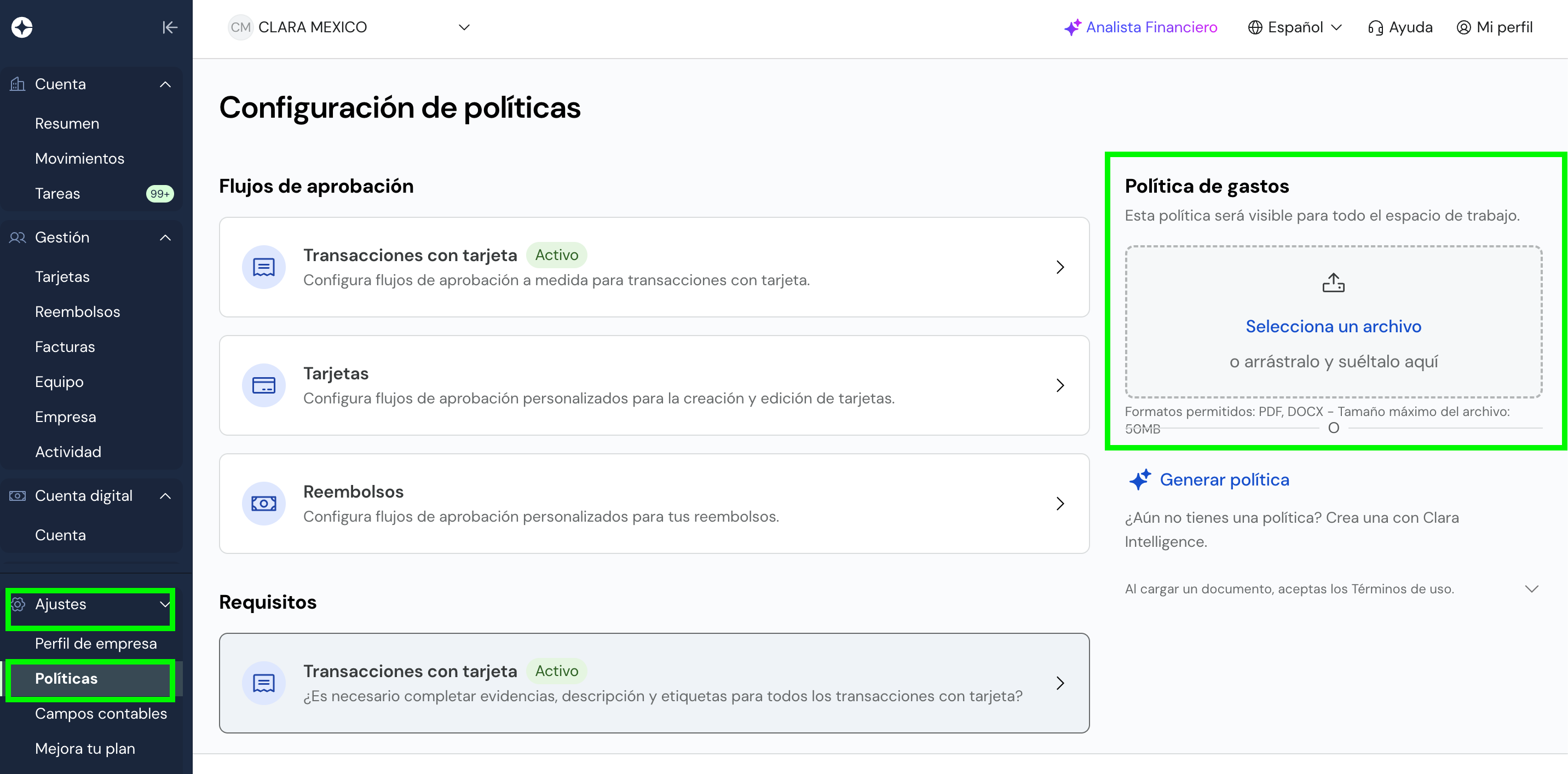
3️⃣ Paso : En la sección Agente
de Políticas, selecciona Transacciones con tarjeta.
%202.04.36%20p.m..png)
4️⃣ Paso : Clara leerá automáticamente
el documento de políticas y lo convertirá en un conjunto de reglas organizadas
por categorías (por ejemplo, Suscripciones u Otros). Cada regla recibirá
un identificador único (R1, R2, R3, etc.), que representará límites de
gasto, restricciones por categoría u otras condiciones definidas en la
política.
%202.04.59%20p.m..png)
5️⃣ Paso : Revisa cuidadosamente las reglas extraídas utilizando las pestañas de categorías para confirmar que coincidan con la política de tu empresa.
6️⃣ Paso : Cuando todo sea correcto, activa el interruptor ubicado en la parte superior de la página. Una vez que el estado cambie a Activo, Clara comenzará a evaluar automáticamente las nuevas transacciones.
💡 Consejo: Si en el futuro necesitas modificar la política, simplemente carga una nueva versión del documento y selecciona Actualizar política. Las nuevas reglas se aplicarán únicamente a las transacciones generadas después de la actualización.
⏸️ Para pausar las validaciones: Desactiva el interruptor.
🗑️ Para eliminar completamente el agente: Utiliza el menú de opciones (...).
Estados de la Política
Cada transacción elegible se clasifica automáticamente en uno de los siguientes estados:
🟢 Dentro de la política
La transacción cumple con todas las reglas definidas por tu empresa.
No requiere ninguna revisión adicional y no se mostrará ningún banner.
🟡 Advertencia de política
La transacción probablemente cumple con la política; sin embargo, Clara
recomienda realizar una revisión rápida antes de aprobarla. Estas transacciones
se identifican mediante un banner amarillo.
🔴 Fuera de la política
La transacción incumple una o más reglas definidas en la política de
gastos de tu empresa. Estas transacciones se identifican mediante un
banner rojo.
🔍 ¿Dónde puedes consultar los resultados?
Puedes visualizar el resultado de las validaciones desde distintos lugares de la plataforma.
Desde el listado de transacciones
1️⃣ Ve al menú Transacciones.
2️⃣ Haz clic en Agregar filtro.
3️⃣ Selecciona Política de la empresa.
4️⃣ Elige el estado que deseas consultar:
• Dentro de la política
• Advertencia de política
• Fuera de la política
La tabla se actualizará mostrando únicamente las transacciones que coincidan
con el filtro seleccionado. Este filtro también puede combinarse con
otros criterios, como titular, fecha o tarjeta, y compartirse mediante
un enlace.
Desde el detalle de una transacción
Al abrir una transacción, aparecerá un banner en la parte superior de la pantalla, sobre las pestañas de información.
🔴 Banner rojo
Muestra cuántas reglas fueron incumplidas. Puedes expandirlo para conocer
el motivo de cada incumplimiento.
🟡 Banner amarillo
Puedes expandirlo para revisar los aspectos que deben verificarse antes
de aprobar la transacción.
⚪ Sin banner
Si la transacción se encuentra Dentro de la política, no se mostrará
ningún banner porque no requiere acciones adicionales.
⚠️ Importante: El banner únicamente aparecerá cuando la transacción tenga todos los campos obligatorios completos (por ejemplo, el comprobante adjunto) y su estado sea En revisión. Las transacciones pendientes de comprobantes no mostrarán el resultado de la validación de la política.
Desde la pestaña Actividad y la exportación CSV
📋 Pestaña Actividad
Conserva un historial cronológico de todas las validaciones realizadas
sobre una transacción. En ella podrás consultar: la clasificación inicial,
las nuevas evaluaciones realizadas después de adjuntar comprobantes,
los cambios manuales efectuados por los usuarios, y la fecha y el responsable
de cada modificación. Este historial no puede eliminarse.
📊 Exportación CSV
Si descargas el archivo CSV enriquecido con IA, la columna Agente de
Políticas mostrará el estado final de cada transacción, incluyendo las
modificaciones manuales realizadas.
Cambiar manualmente el estado de una transacción
Los usuarios con los roles de Administrador y Contador pueden modificar manualmente la clasificación asignada por Clara cuando consideren que el resultado no es correcto.
✅ Aprobar una transacción marcada por la política
1. Abre la transacción.
2. En la parte inferior del banner rojo o amarillo, selecciona Marcar
como dentro de la política.
❌ Marcar una transacción como fuera de la política
1. Abre la transacción.
2. Selecciona el menú Más acciones (...).
3. Haz clic en Marcar como fuera de la política.
El cambio se aplicará inmediatamente y el sistema registrará quién realizó la modificación y cuándo.
Si una transacción fue marcada incorrectamente como Fuera de la política, podrás seleccionar Deshacer para restaurar la clasificación original generada por Clara.
Nota: Una modificación manual no obliga al sistema a realizar una nueva evaluación. Sin embargo, si posteriormente se adjunta un nuevo comprobante, Clara ejecutará automáticamente una nueva validación y el resultado reemplazará la modificación manual.
Información útil
📝 La política solo aplica a nuevas transacciones
Cuando activas el Agente de Políticas por primera vez, únicamente se
evaluarán las transacciones realizadas a partir de ese momento. Las transacciones
anteriores no se revisarán de forma retroactiva.
⏸️ Pausar las validaciones
Si el Agente de Políticas se desactiva: los estados existentes dejarán
de mostrarse y las nuevas transacciones no serán evaluadas. Al volver
a activarlo, únicamente se analizarán las transacciones generadas desde
ese momento.
📄 Los comprobantes mejoran la evaluación
Cuando el titular adjunta un comprobante o una factura, Clara vuelve
a analizar automáticamente la transacción. Esto permite que la clasificación
cambie conforme exista más información disponible, mejorando la precisión
de la evaluación.
Comentarios
Inicie sesión para dejar un comentario.