
|
📋 Políticas de Empresa · Clara
Conoce al instante si una transacción sigue tus reglas Clara verifica automáticamente cada transacción de tarjeta contra la política de gastos de tu empresa y muestra el resultado al instante. |
¿Cómo funciona?
| En lugar de abrir tu documento de política y compararlo línea por línea, verás de un vistazo si una transacción está dentro de la política, necesita revisión o rompe una regla. |
| Disponible para: Administradores y Contadores |
⚠️ Nota:Las verificaciones de política solo funcionan para empresas que tienen el Requirements Engine activado. Si tu empresa usa Approval Flows sin Requirements, los indicadores de política no aparecerán.
Configurar Políticas de Empresa
Solo los administradores pueden completar esta configuración.
|
Paso 1: Navega a Políticas Ve a Configuración Políticas. Bajo Policy agent, selecciona Card transactions. 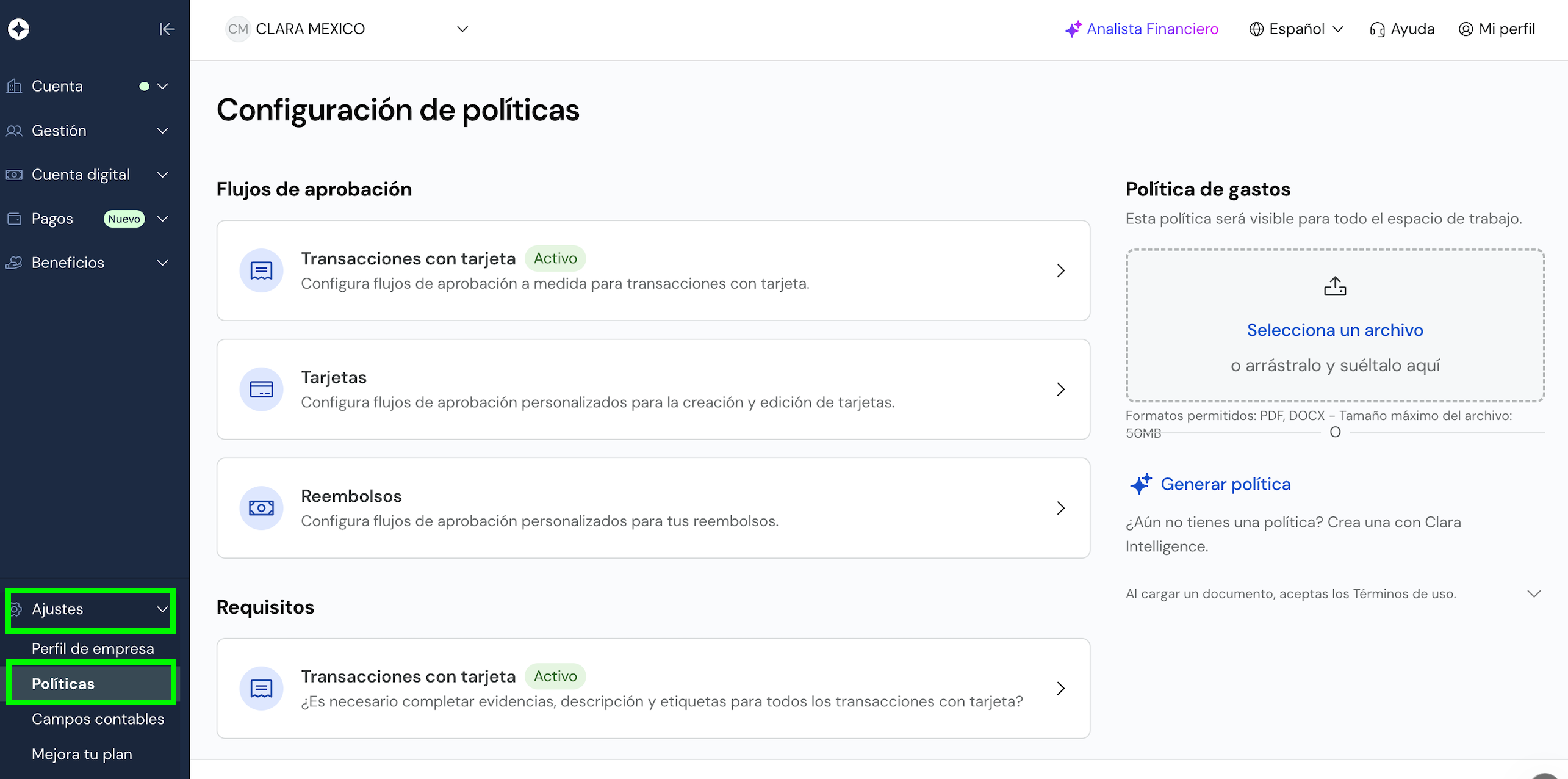
|
|
Paso 2: Carga tu documento de política Carga el documento de política de gastos de tu empresa en el área Upload. Un solo documento puede cubrir reglas para todos los países donde operan (Colombia, México y Brasil). 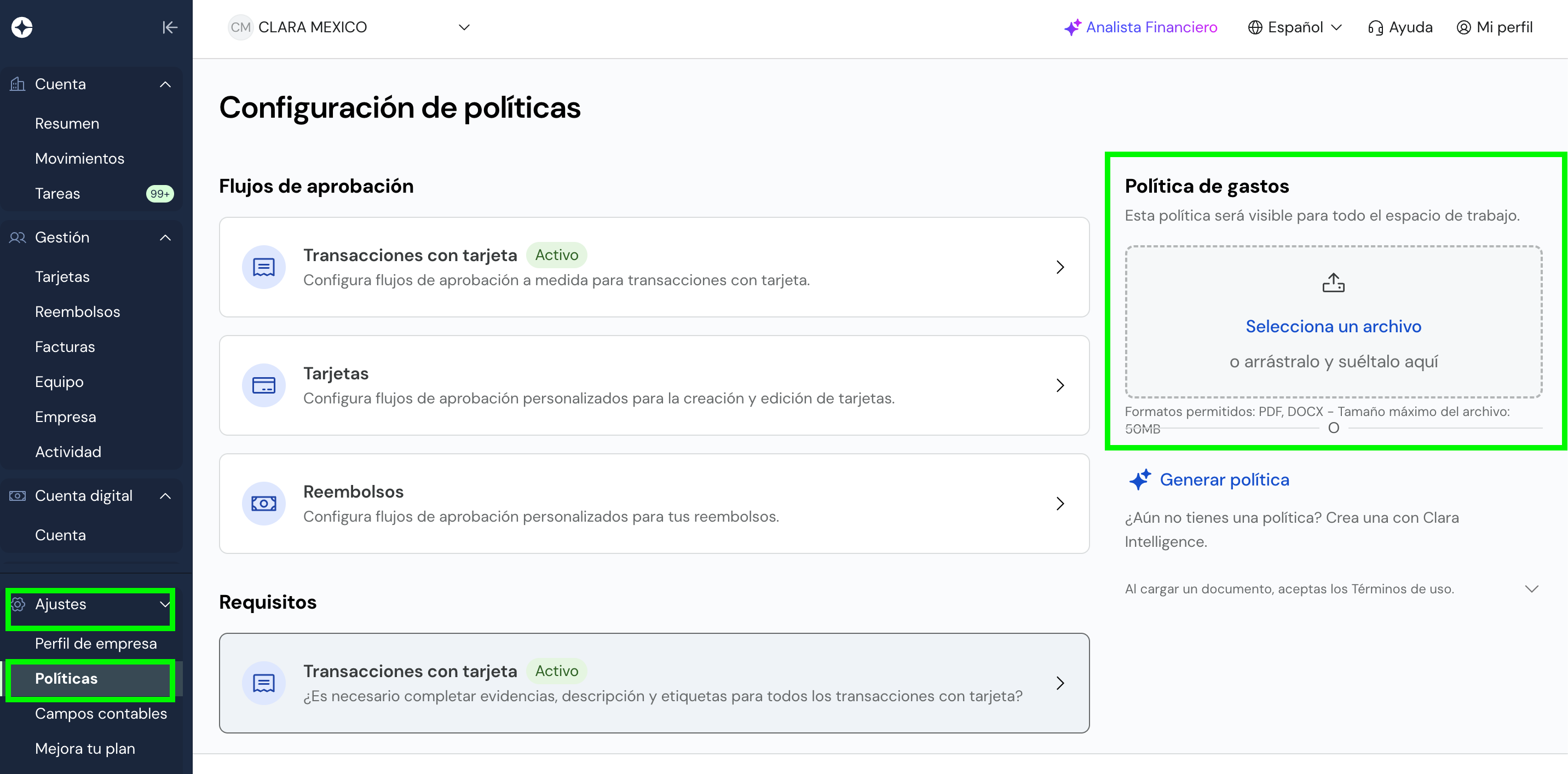
|
|
Paso 3: Clara extrae las reglas Clara lee el documento y lo convierte automáticamente en una lista de reglas, agrupadas por categorías (por ejemplo, Otros, Suscripciones). Cada regla recibe su propia etiqueta — R1, R2, R3, y así sucesivamente. %202.04.36%20p.m..png)
|
|
Paso 4: Revisa las reglas extraídas Revisa las reglas extraídas para confirmar que coincidan con tu política. Usa las pestañas de categoría para cambiar entre grupos de reglas. %202.04.59%20p.m..png)
|
|
Paso 5: Activa el agente Activa el interruptor en la parte superior de la página. Cuando muestre "Activo", Clara comienza a verificar transacciones nuevas. |
💡 Consejo:Para cambiar tu política después, carga el nuevo documento y haz clic en Update policy — las nuevas reglas se aplican a transacciones futuras, mientras que las ya revisadas mantienen su estado anterior.
| Para pausar verificaciones: Desactiva el interruptor |
| Para remover el agente: Usa el menú de más opciones (•••) |
Los tres estados de política
Cada transacción elegible se clasifica en uno de tres estados:
| Estado | Significado |
| ✅ Dentro de política | La transacción sigue tu política de empresa. Nada que revisar, y no se muestra banner. |
| ⚠️ Advertencia de política | La transacción probablemente sigue la política, pero Clara recomienda una revisión rápida antes de aprobar. Se muestra con banner ámbar. |
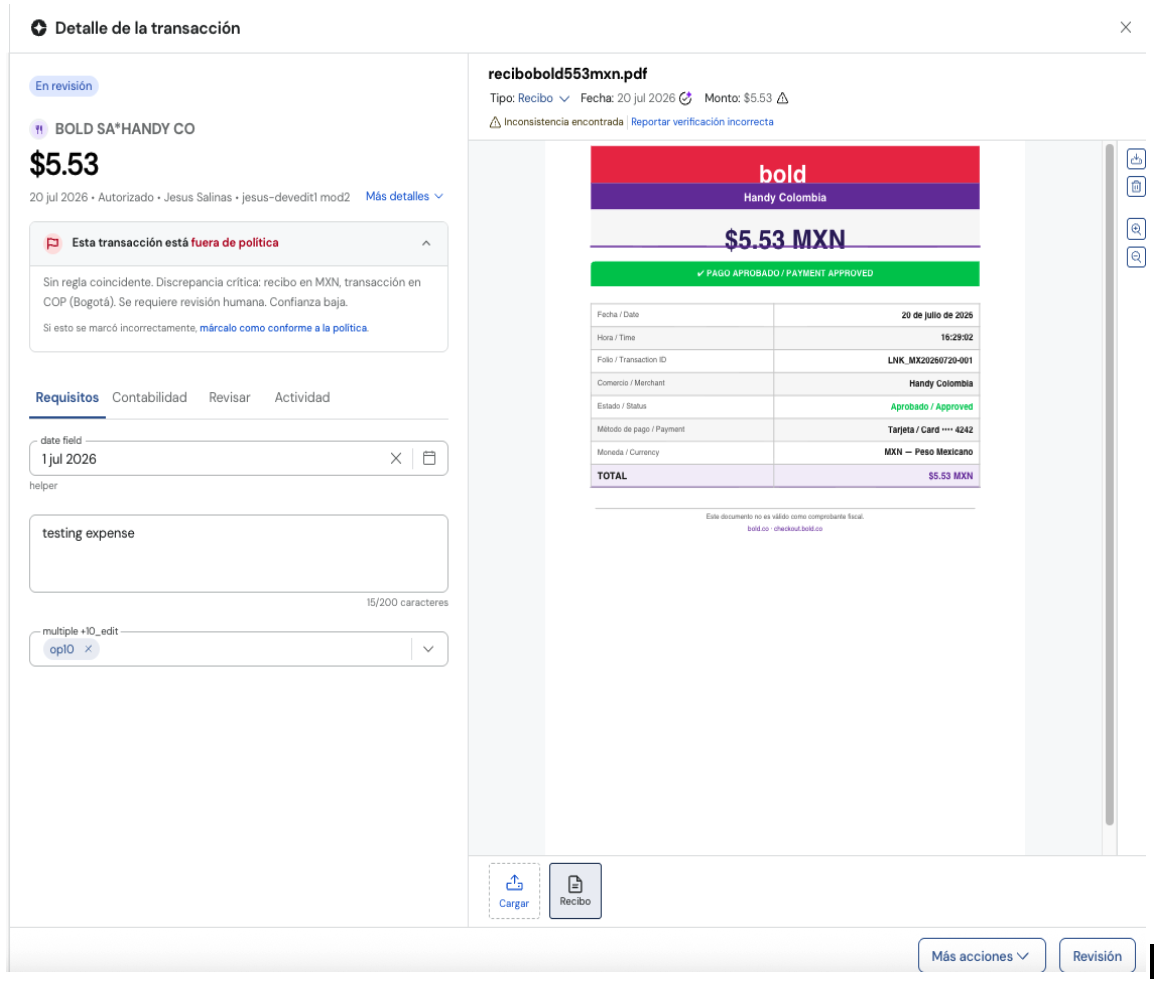
| 🚫 Fuera de política | La transacción rompe una o más reglas de tu política. Se muestra con banner rojo. |
Dónde verás los resultados de política
|
Paso 1: Filtra la tabla de Transacciones En la tabla de Transacciones, abre el dropdown "Add filter" y elige "Company policy". Luego selecciona uno de los estados: Dentro de política, Advertencia de política, o Fuera de política. La tabla se actualiza para mostrar solo transacciones con ese estado. Este filtro funciona junto con otros filtros y la vista filtrada se puede compartir por enlace. |
|
Paso 2: Ve detalles en la pantalla de transacción • 🔴 Banner rojo (Fuera de política): Muestra cuántas reglas fueron rotas. Haz clic para expandir y leer un resumen de por qué. • 🟠 Banner ámbar (Advertencia de política): Expándelo para ver qué debes verificar antes de aprobar. • ✅ Dentro de política: No se muestra banner — no hay nada que hagas. |
|
Paso 3: Revisa el historial en la pestaña Activity La pestaña Activity de cada transacción mantiene un registro cronológico de cada verificación de política: la clasificación inicial, cualquier re-clasificación después que se carga un recibo, y cualquier cambio manual hecho por una persona. Este registro no se puede editar o eliminar. |
|
Paso 4: Exporta estado de política a CSV Cuando descargas la exportación CSV AI-Enriched, encontrarás una columna "Policy agent" con el estado de cada transacción. Las transacciones aún no evaluadas aparecen en blanco. Si cambiaste manualmente un estado, la exportación muestra tu estado actualizado. |
ℹ️ Nota:El banner de política solo aparece una vez que la transacción tiene todos los campos requeridos completos y se mueve a "Under Review". Mientras espera recibos o información, no se muestra estado. Una vez que falta información se agrega, aparece el banner.
Cambiar el estado de política de una transacción
Tanto Administradores como Contadores pueden anular la clasificación de Clara cuando no están de acuerdo.
|
Para marcar una transacción marcada como conforme Ábrela y haz clic en "Mark as within policy" al fondo del banner rojo o ámbar. |
|
Para marcar una transacción conforme como fuera de política Abre el menú "More actions" y elige "Mark as out of policy". |
| El estado cambia inmediatamente, y la transacción muestra quién hizo el cambio y cuándo. Cada anulación se registra en la pestaña Activity. |
| Si marcaste una transacción como "Fuera de política" tú mismo, el banner muestra una opción "Undo" que la devuelve a la clasificación original de Clara. Undo solo está disponible para transacciones que una persona marcó manualmente como fuera de política. |
⚠️ Nota:Una anulación manual no le pide a Clara que re-verifique la transacción. Sin embargo, si se carga un nuevo recibo después, su resultado reemplaza tu cambio manual.
Cosas que debes saber
| Escenario | Qué sucede |
| Solo transacciones nuevas | Cuando las verificaciones de política se habilitan por primera vez, solo las transacciones desde ese punto en adelante se clasifican. Las transacciones pasadas no se verifican retroactivamente. |
| Actualizaciones de política | Si actualizas tu documento de política, la nueva versión se aplica a transacciones desde ese punto en adelante. Las transacciones ya clasificadas mantienen su estado anterior. |
| Pausar verificaciones | Si el agente se desactiva, los estados existentes se ocultan de la vista y no se verifican transacciones nuevas. Cuando se activa de nuevo, solo se clasifican transacciones nuevas desde ese momento. |
| Los recibos refinan resultados | Cuando un tenedor de tarjeta carga un recibo, Clara re-verifica la transacción, por lo que su estado puede cambiar a medida que hay más información disponible. |
✅ Resumen:Configura tu política de empresa una sola vez, y Clara la ejecuta automáticamente en cada transacción. Revisa resultados en segundos, filtra por estado y anula cuando sea necesario — todo mientras mantienes un registro de auditoría completo.
💬 ¿Tienes dudas sobre tu politica?💬 Chat en vivo — desde la plataforma o app📧 contacto@clara.com |
Comentarios
Inicie sesión para dejar un comentario.