
En Clara, facilitamos tu acceso mediante la integración con Microsoft 365. Esta funcionalidad permite a tu equipo iniciar sesión de forma segura utilizando sus credenciales corporativas existentes. A continuación, te explicamos cómo gestionar los permisos necesarios para activar esta opción en tu organización.
Requisitos previos
Para una experiencia fluida, asegúrate de:
Contar con una cuenta de Microsoft 365 Business activa.
Utilizar una versión actualizada de tu navegador.
Tener contacto con tu equipo de IT para la aprobación inicial de permisos.
Escenario 1: Solicitud de Aprobación Pendiente
¿Qué sucede? Al intentar ingresar, aparece una pantalla indicando que la aplicación requiere aprobación. ¿Por qué sucede? Las políticas de seguridad de tu empresa requieren que un administrador autorice que Clara lea datos básicos (nombre y correo).
%2010.34.59%20a.%20m..png)
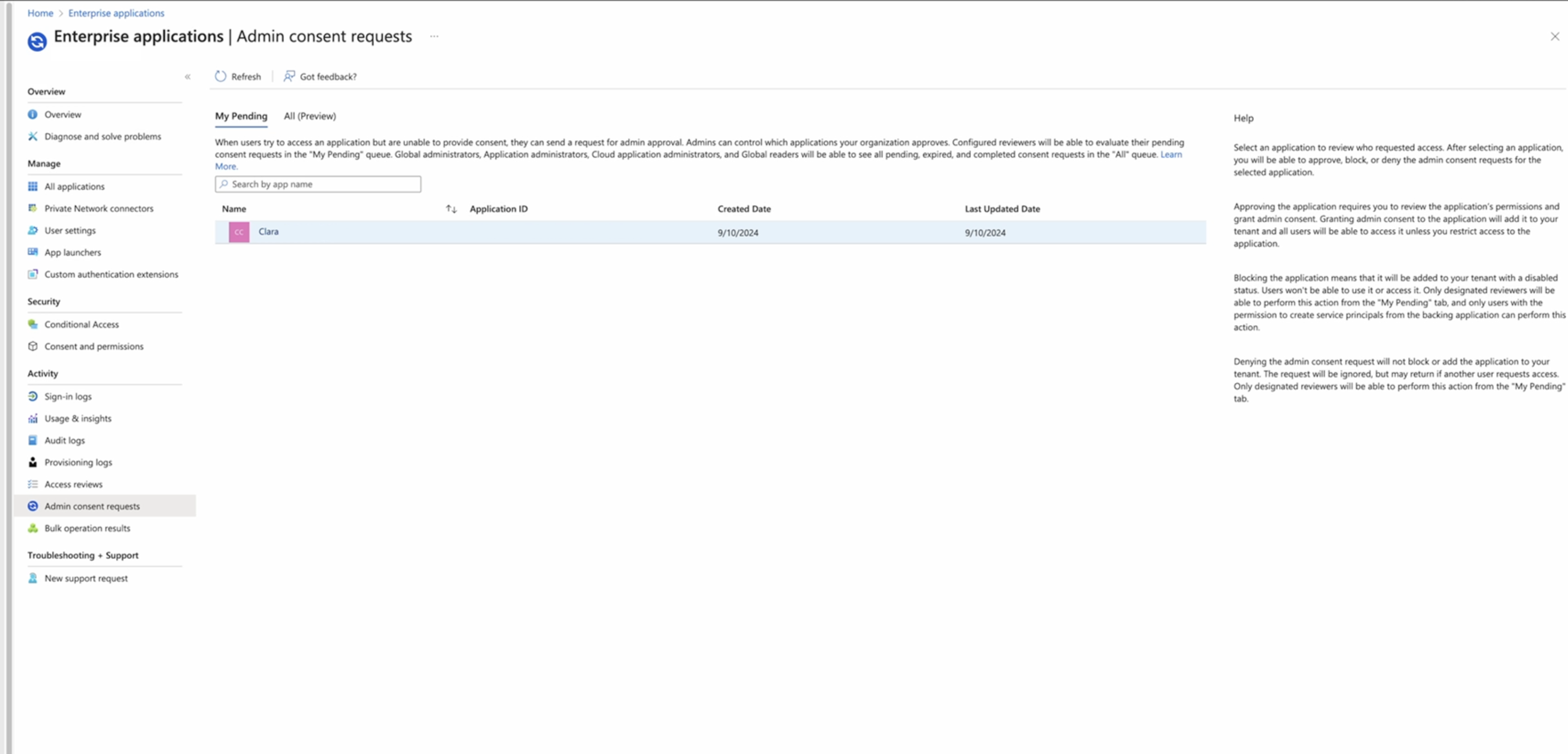
Pasos para el Administrador de IT:
Ingresa al Microsoft Entra Admin Center (antes Azure AD).
Ve a Identity > Applications > Enterprise applications.
Selecciona la sección Admin consent requests.
Busca la solicitud de Clara, revisa los permisos y haz clic en Accept.
Escenario 2: Necesita aprobación del administrador (Bloqueo total)
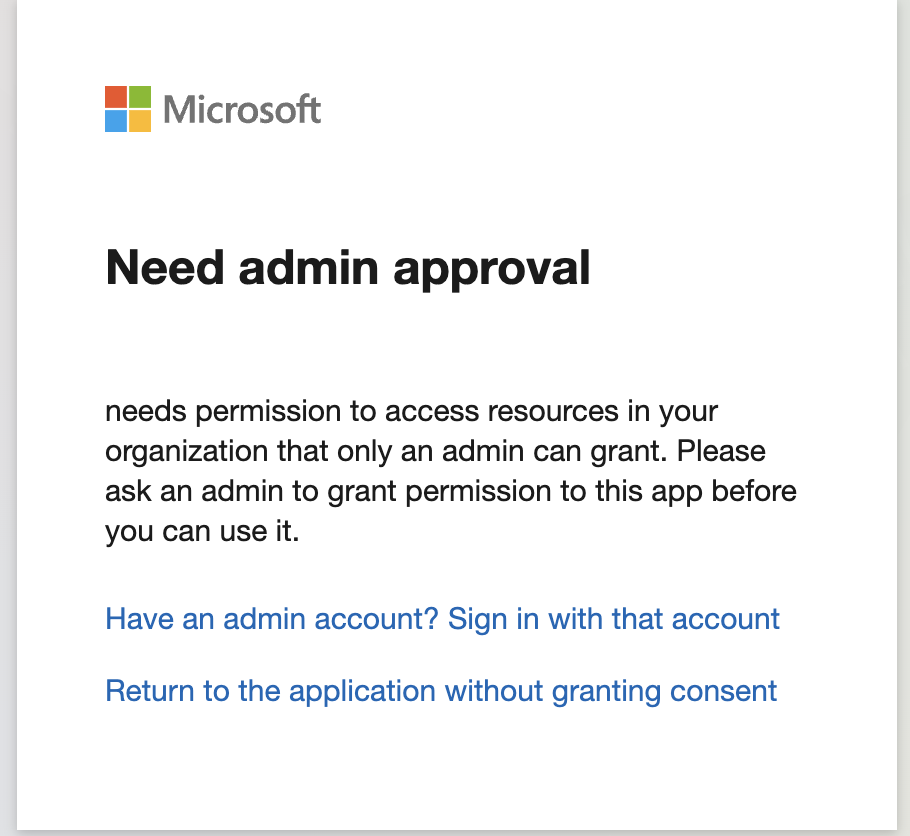
¿Qué sucede? Ves un mensaje indicando que solo un administrador puede conceder permisos y no te permite enviar una solicitud. ¿Por qué sucede? Tu organización tiene deshabilitada la opción de que los usuarios soliciten acceso a aplicaciones de terceros.
Solución:
El Administrador de IT de tu empresa debe ser el primero en iniciar sesión en Clara usando su cuenta de Microsoft. Al hacerlo, se le presentará la opción de "Consentimiento en nombre de la organización". Al marcar esta casilla y aceptar, habilitará el acceso para todos los demás colaboradores.
Dato clave: Este proceso de autorización se realiza una sola vez por organización. Una vez aprobado, el acceso será automático para el resto del equipo.
Comentarios
Inicie sesión para dejar un comentario.