
|
📎 Movimientos · Evidencias
Mantén un mejor control de tus gastos adjuntando las evidencias de cada transacción realizada con tu tarjeta Clara. Puedes cargar comprobantes desde la plataforma web o la aplicación móvil, facilitando la conciliación y el cierre de tus gastos. |
¿Qué evidencias puedes adjuntar?
Puedes anexar cualquiera de los siguientes documentos relacionados con el movimiento:
|
🧾 Ticket o comprobante de compra |
|
🧾 Factura |
|
📄 Archivo PDF |
|
📄 Archivo XML |
|
🖼️ Imagen en formato PNG |
| ⚠️ Importante: Asegúrate de que el archivo corresponda al movimiento seleccionado y sea legible. |
Beneficios de adjuntar evidencias
Adjuntar las evidencias antes del cierre del periodo te permite:
|
✅ Mantener cada gasto correctamente documentado. |
|
📊 Facilitar la revisión por parte de los equipos de Finanzas y Contabilidad. |
|
⏱️ Reducir el seguimiento manual durante el proceso de conciliación. |
|
📁 Centralizar la documentación de cada movimiento en un solo lugar. |
💻 Adjuntar evidencias desde la plataforma web
Sigue estos pasos para cargar una evidencia desde la plataforma:
|
||
|
En el menú lateral, selecciona Movimientos. %202.36.57%20p.m..png)
|
|
||
|
Selecciona el movimiento al que deseas adjuntar la evidencia.
|
|
||
|
Haz clic en la pestaña Evidencias. %203.57.11%20p.m..png)
|
|
||
|
Da clic en Adjuntar evidencia. |
|
||
|
Da clic en Subir archivo. %202.40.42%20p.m..png)
|
|
||
|
Selecciona el archivo desde tu equipo. %204.00.02%20p.m..png)
|
|
||
|
Espera unos segundos hasta que el archivo termine de cargar. %203.54.46%20p.m..png)
|
| ✅ ¡Listo! La evidencia quedará asociada al movimiento seleccionado. |
📱 Adjuntar evidencias desde la aplicación móvil
También puedes cargar evidencias desde la app de Clara.
|
||
|
Abre la app de Clara en tu dispositivo.
|
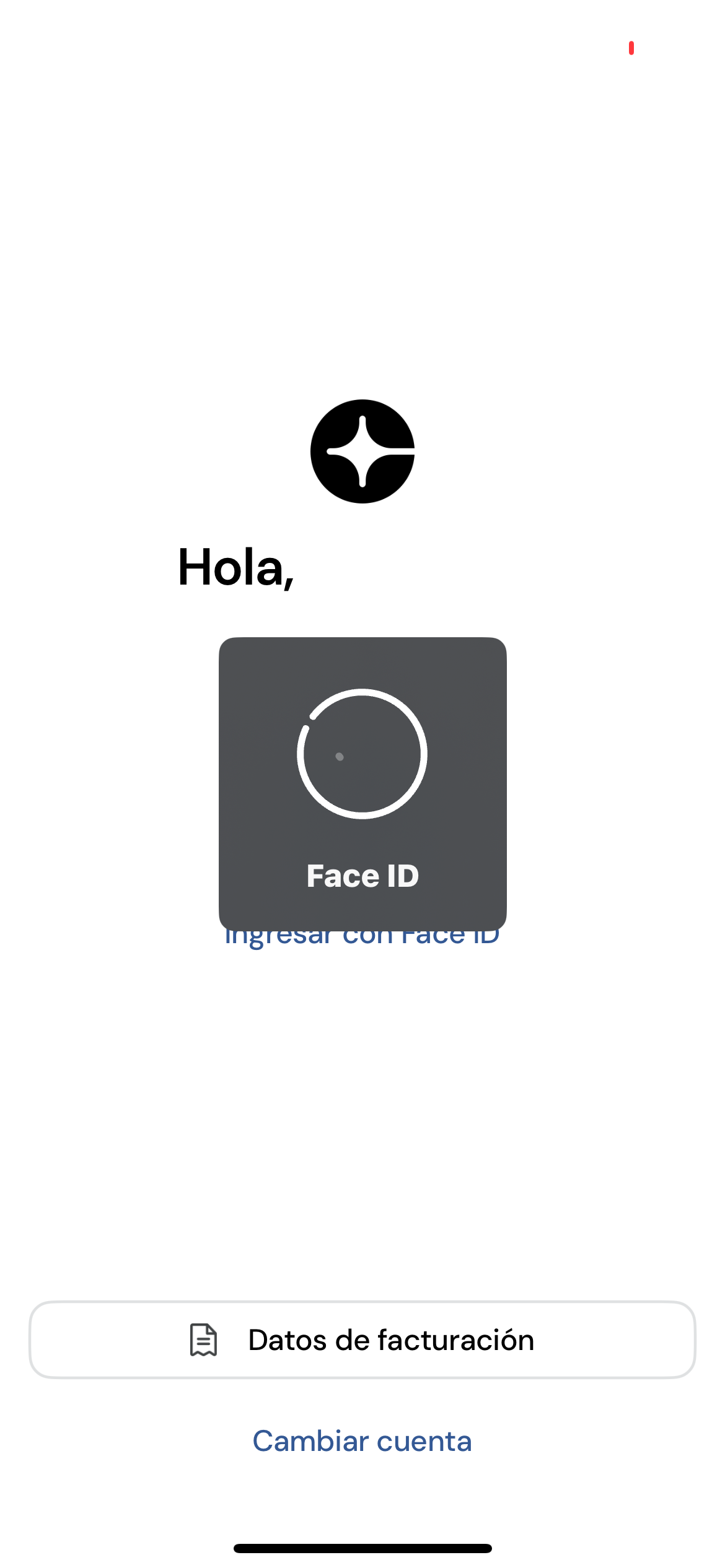
|
||
|
Ingresa a la sección Movimientos.
|
%203.31.52%20p.m..png)
|
||
|
Selecciona el movimiento correspondiente.
|
%203.33.18%20p.m..png)
|
||
|
Presiona Adjuntar evidencia.
|
%203.33.50%20p.m..png)
|
||
|
Toma una fotografía del ticket o factura, o selecciona un archivo desde tu dispositivo.
|
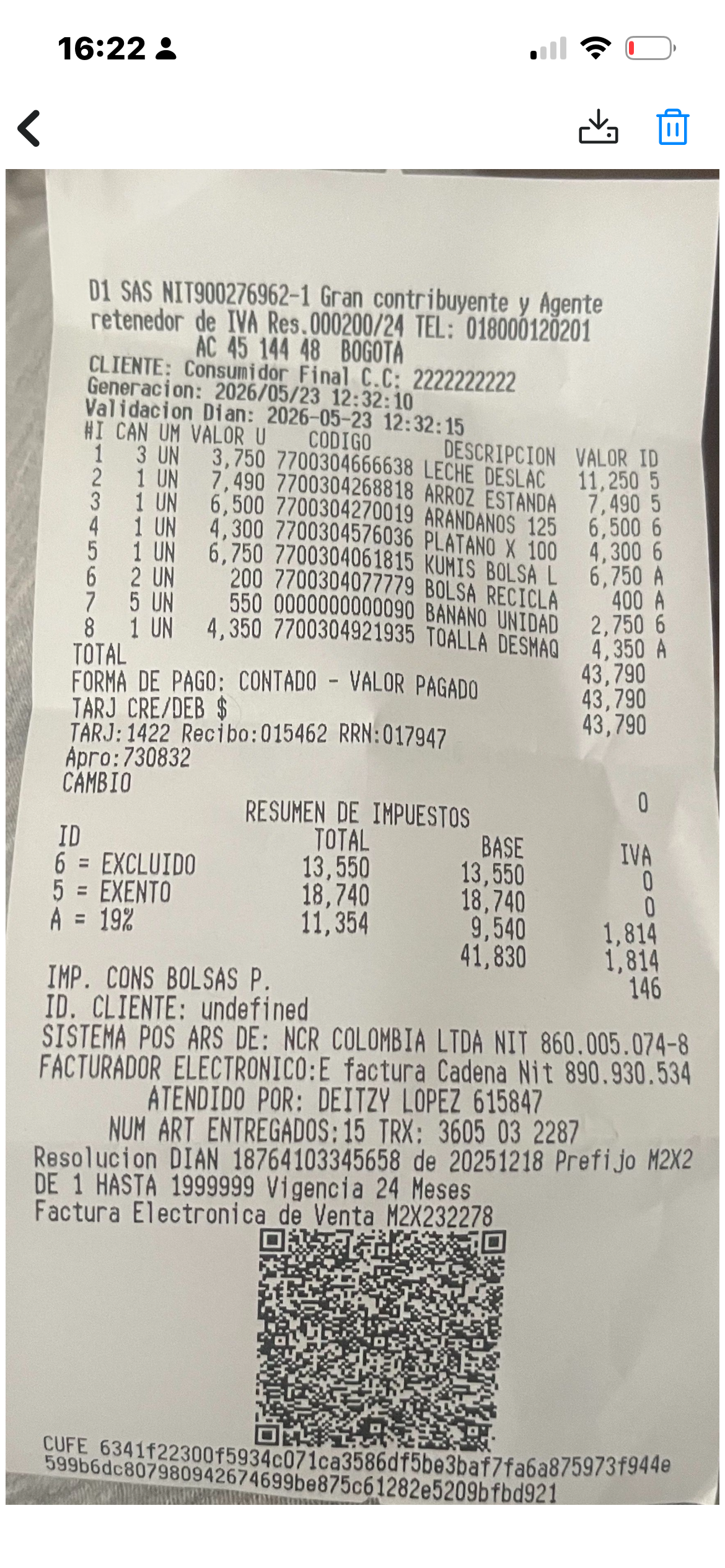
|
||
|
Confirma la carga del archivo.
|
%203.35.09%20p.m..png)
| ✅ ¡Listo! La evidencia quedará almacenada en el movimiento. |
Filtra y da seguimiento a tus evidencias
Para facilitar la revisión de tus gastos, puedes utilizar los filtros disponibles en la sección Movimientos. Es posible filtrar la información por:
|
👤 Usuario |
|
💳 Tarjeta |
|
📅 Periodo |
|
🔎 Otros filtros disponibles en la plataforma |
Esto te permitirá localizar rápidamente los movimientos y verificar cuáles ya cuentan con evidencias adjuntas o identificar aquellos que aún requieren documentación.
.webp)
Recomendaciones
|
💡 Adjunta las evidencias tan pronto como realices la compra. |
|
💡 Verifica que el archivo sea legible antes de subirlo. |
|
💡 Si cuentas con una factura electrónica, puedes adjuntar tanto el PDF como el XML para mantener un mejor control documental. |
|
💡 Procura completar la carga de evidencias antes del cierre del periodo para agilizar los procesos internos de conciliación y validación. |
✅ Resultado
Una vez cargada la evidencia, esta quedará asociada al movimiento y estará disponible para su consulta tanto desde la plataforma web como desde la aplicación móvil, facilitando la administración y el seguimiento de los gastos de tu empresa.
📚 Artículos relacionados
¿Te resultó útil este artículo? Explora los artículos relacionados para conocer otras funcionalidades que te ayudarán a gestionar tus movimientos, evidencias y documentación de forma más eficiente.
|
🧾 Recuperación de Facturas — Clara factura por ti a partir de tu ticket Conoce cómo Clara puede generar la factura automáticamente a partir del ticket que adjuntes. Ver artículo → |
|
🧾 Recuperador de Facturas de Clara Conoce más sobre esta funcionalidad y cómo te ayuda con tu documentación fiscal. Ver artículo → |
💬 ¿Necesitas ayuda? Estamos aquí para apoyarteElige el canal que prefieras: 💬 Chat en vivo — desde la plataforma o app📧 contacto@clara.com |
Comentarios
El artículo está cerrado para comentarios.