
Tu Estado de Cuenta Clara resume todo lo que pasó con tu línea de crédito en un periodo: compras, pagos, comisiones y saldo disponible. En este artículo te explicamos cómo leerlo, dónde encontrar cada dato y cómo usarlo para llevar tus finanzas al día.
¿Cuándo recibo mi Estado de Cuenta?
Tu Estado de Cuenta se genera automáticamente al día siguiente de tu fecha de corte, una vez que Clara cierra y procesa todos los movimientos del periodo. Recibirás una notificación por correo electrónico con los tres archivos adjuntos:
- 📄 PDF — para consulta y archivo
- 📊 CSV / Excel — para conciliación contable
- 🧾 XML — comprobante fiscal (CFDI) para deducción de impuestos
💡 Ejemplo: si tu ciclo cierra el 17 de junio, tu Estado de Cuenta estará disponible el 18 de junio y tu fecha límite de pago será entre el 27 y 28 de junio.
¿Quiénes pueden consultar el Estado de Cuenta?
Solo los usuarios con los siguientes roles tienen acceso para ver y descargar el Estado de Cuenta:
| Rol | ¿Puede consultar? | ¿Puede descargar? |
| Administrador | ✅ Sí | ✅ Sí |
| Contador | ✅ Sí | ✅ Sí |
| Tarjetahabiente / otros roles | ❌ No | ❌ No |
💡 Si necesitas que un usuario pueda acceder al Estado de Cuenta, un Administrador puede actualizar su rol desde la sección Empresa → Usuarios.
¿Cómo descargo mi Estado de Cuenta?
Solo los usuarios con rol de Administrador o Contador pueden descargar el Estado de Cuenta.
- Ve a la sección Empresa. 🏢
- Haz clic en la pestaña Estados de Cuenta. 📊
- Filtra por el rango de fechas que necesites. 📅
- Descarga tu Estado de Cuenta en formato PDF. 📥
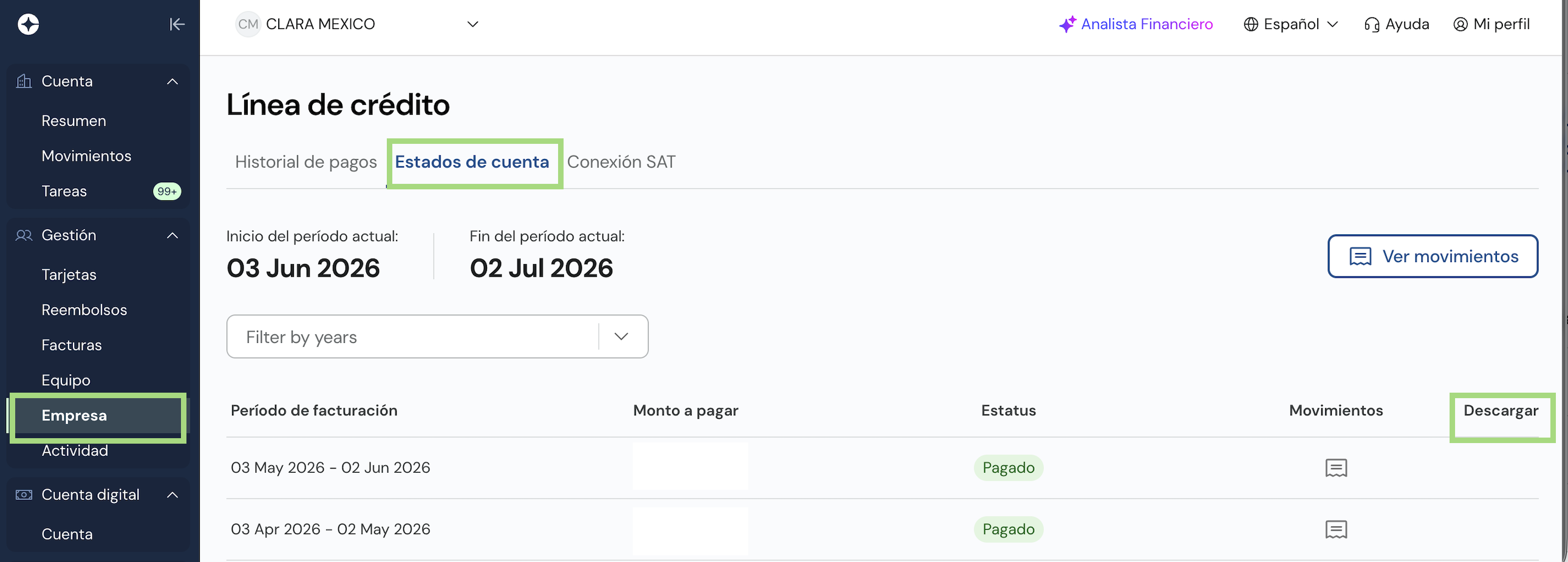
💡 También recibirás por correo del owner el Estado de Cuenta en PDF, Excel y archivo XML (comprobante fiscal) al cierre de cada periodo.
¿Cómo funciona el ciclo de facturación?
Tu Estado de Cuenta cubre un periodo mensual. Así funciona el ciclo:
| Evento | ¿Cuándo ocurre? | Ejemplo |
| Inicio de ciclo | Varía según tu cuenta | 17 de Junio |
| Fecha de corte | Varía según tu cuenta | 17 de Julio |
| Emisión del Estado de Cuenta | Al día siguiente de tu fecha de corte | 18 de Julio |
| Fecha límite de pago | 10 días calendario después del corte | 27 de Julio |
Tu fecha de corte y fecha límite de pago aparecen en la sección inicial de tu Estado de Cuenta.
¿Qué información tiene mi Estado de Cuenta?
Tu Estado de Cuenta está organizado en secciones. Aquí te explicamos qué encontrarás en cada una:
📄 Resumen general
Al abrir tu Estado de Cuenta encontrarás toda la información clave de tu periodo en la primera sección:
.png)
| Dato | ¿Qué significa? | ¿Dónde lo encuentro? |
| Periodo | Fechas de inicio y fin del ciclo facturado | Sección inicial, lado izquierdo |
| Fecha de corte | Último día del periodo facturado | Sección inicial, lado izquierdo |
| Fecha límite de pago | Último día para pagar sin generar intereses moratorios | Sección inicial, lado izquierdo |
| Pago mínimo para no generar intereses | Monto total que debes cubrir para no acumular intereses moratorios | Sección inicial, recuadro destacado |
| Límite de Crédito | Monto máximo autorizado para tu empresa | Sección inicial, lado derecho |
| Límite de Crédito Disponible | Lo que aún puedes gastar en el periodo vigente | Sección inicial, lado derecho |
| Resumen de movimientos | Saldo inicial, compras, pagos, bonificaciones, comisiones e IVA del periodo | Sección inicial, parte inferior |
📄 Movimientos detallados
.png)
Cada movimiento muestra:
- Fecha — día en que se realizó el cargo o abono
- Tarjeta — últimos 4 dígitos de la tarjeta que lo generó
- Comercio — nombre del establecimiento
- Moneda extranjera — si la compra fue en otra moneda, verás el monto original y el tipo de cambio aplicado
- Cargo / Abono — monto en MXN
¿Cómo puedo pagar mi Estado de Cuenta?
Tienes dos opciones:
1. Pago domiciliado — actívalo desde Empresa → Configuración en tu plataforma Clara. El pago se realiza automáticamente en tu fecha de corte usando la CLABE de tu empresa. No tienes que hacer nada manual.
2. Pago vía SPEI — realiza una transferencia desde el banco de tu empresa usando la CLABE que aparece en tu Estado de Cuenta.
¿Dónde encuentro mi CLABE para pagar por SPEI?
La CLABE SPEI de tu cuenta Clara aparece en la sección "¿Cómo puedo pagar mi línea de crédito?" de tu Estado de Cuenta.
- Abre la app o sitio web de tu banco.
- Ingresa la CLABE que aparece en tu Estado de Cuenta.
- Coloca tu nombre como referencia.
- Ingresa el monto exacto a pagar.
- Confirma la transferencia.
⚠️ Tu pago vía SPEI se registra desde el momento en que se envía, aunque puede reflejarse hasta 2 días hábiles después.
%2012.14.48%20p.m..png)
¿Dónde encuentro el código QR de facturación?
El código QR aparece en la sección "Timbrado" de tu Estado de Cuenta.
Al escanearlo con la cámara de tu teléfono podrás:
- Ver la representación impresa del CFDI
- Verificar la validez del comprobante ante el SAT
- Descargar los datos del timbrado fiscal
.png)
¿Cómo consulto la factura de comisiones, intereses e IVA?
Cada mes recibirás tres archivos de tu Estado de Cuenta:
| Archivo | ¿Para qué sirve? |
| Representación visual de tu Estado de Cuenta para consulta y archivo. | |
| 📊 CSV / Excel | Detalle de movimientos en formato editable para análisis y conciliación contable. |
| 🧾 XML | Comprobante Fiscal Digital (CFDI) — documento oficial timbrado por el SAT que ampara las comisiones, intereses e IVA cobrados por Clara. Este es el archivo que necesitas para deducir impuestos. |
¿Cómo consultar tu factura desde el portal del SAT?
- Localiza el Folio SAT en la sección "Timbrado" de tu Estado de Cuenta PDF.
- Ingresa al portal del SAT: verificacfdi.facturaelectronica.sat.gob.mx
- Ingresa el Folio SAT para verificar y descargar la representación impresa de tu factura.
.png)
Guía rápida: ¿dónde encuentro cada dato?
| ¿Qué busco? | ¿Dónde lo encuentro? |
| Fecha límite de pago | Sección inicial — debajo de "Fecha de corte" |
| Monto a pagar | Sección inicial — recuadro "Pago Mínimo para no generar intereses" |
| Saldo disponible | Sección inicial — "Límite de Crédito Disponible" |
| Resumen de movimientos | Sección inicial — tabla con saldo inicial, compras, pagos, bonificaciones, comisiones e IVA |
| Cargos por tarjeta | Sección "Resumen" — tabla con nombre del titular, número de tarjeta, cargo y abono |
| Detalle de cada compra | Sección "Movimientos" — fecha, comercio, monto y tipo de cambio si aplica |
| Compras en moneda extranjera | Sección "Movimientos" — columna "Moneda Extranjera" con monto original y tipo de cambio aplicado |
| Pagos realizados | Sección "Pagos" — fecha, método y referencia SPEI |
| Comisiones e IVA | Sección "Comisiones" |
| CLABE SPEI para pagar | Sección "¿Cómo puedo pagar mi línea de crédito?" |
| Folio SAT (para factura) | Sección "Timbrado" — columna "Folio del SAT" |
| Código QR | Sección "Timbrado" — junto al Sello Digital del Emisor |
📚 Materiales de ejemplo para entender tu Estado de Cuenta
Para facilitar la comprensión, te compartimos versiones de ejemplo de cada archivo que recibes mensualmente. Los datos son ficticios y tienen fines exclusivamente informativos.
| Archivo | ¿Qué contiene? | Descarga de ejemplo |
| 📄 |
PDF — Estado de Cuenta Resumen visual completo: fechas, saldo, movimientos, pagos, comisiones, CLABE y datos de timbrado fiscal. |
⬇ Descargar PDF |
| 📊 |
CSV / Excel — Movimientos Detalle de cada transacción del periodo: fecha, tarjeta, comercio, monto, moneda y tipo de cambio. Ideal para conciliación contable. |
⬇ Descargar CSV |
| 🧾 |
XML — Comprobante Fiscal (CFDI) Archivo oficial timbrado por el SAT que ampara comisiones, intereses e IVA. Necesario para deducción fiscal. |
⬇ Descargar XML |
⚠️ Los archivos de ejemplo contienen datos ficticios generados con fines educativos. No corresponden a ninguna empresa o cliente real de Clara.
💡 ¿Tienes dudas sobre tu Estado de Cuenta?
🔹 Chat en vivo 💬: Desde la plataforma o app, ubica el botón de chat para hablar con nuestros especialistas.
🔹 Correo 📧: Escríbenos a contacto@clara.com y con gusto te ayudaremos.
Comentarios
Inicie sesión para dejar un comentario.